1. Tujuan
Pada tahap ini, bertujuan untuk menambah detail dari animasi logo dari praktikum sebelumnya. Dengan cara menambahkan flare dan particles. Kemudian menambahkan lens effect seperti vignette dan chrome aberration

2. Alat

Maxon Cinema 4D R16
Adobe After Effects CC 2015
Knoll Light Factory
Trapcode Particular

3. Bahan

Hasil praktikum sebelumnya

4. Dasar Teori

Flare
Suar (Inggris:Flare) adalah salah satu bentuk piroteknik yang menghasilkan cahaya yang sangat terang atau panas tinggi tanpa menghasilkan ledakan. dalam after effect, flare adalah satu efek yang menghasilkan pancaran cahaya yang berpendar, flare dalam after effect bisa kita variasi melalui preset. banyak yang bisa kita ubah dan variasikan seperti warna, jarak pendar, kecerahan dan ketajaman tergantung dengan flare yang ingin kita hasilkan.

Particles
Dalam grafik komputer, partikel adalah sebuah elemen dari sistem partikel (simulasi). Tidak jauh berbeda dengan after effect, istilah particles berhubungan dengan efek yang disediakan atau di fasilitasi oleh after effect untuk memberikan tambahan partikel yang jumlahnya sangat banyak dengan ukuran beragam. biasanya digunakan untuk menciptakan percikan api , salju atau partikel berbasis efek grafis gerak. Dengan kontrol atas jenis partikel , bentuk, ukuran , warna dan blending mode , Anda dapat membuat setiap partikel terlihat begitu baik dan sesuai yang dibayangkan. Anda dapat menambahkan blur dan mengatur emisi partikel untuk mengikuti jalan cahaya 3D , sehingga memungkinkan untuk menciptakan animasi yang lebih mendalam. Partikel juga bereaksi terhadap lampu di ruang 3D Effects, dan dapat diatur untuk menerima bayangan.

Vignette

Vignette adalah efek yang muncul di pinggiran foto atau gambar yang tampak gelap bila dibandingkan dengan bagian tengah. Bisa langsung berupa bayangan tebal atau tergradasi dari yang tipis, pekat atau lembut, tergantung pada jenis vignette-nya.

Efek ini bisa jadi sesuatu yang menguatkan sebuh foto atau malah merusak. Vignette bisa menarik perhatian pada bagian tengah foto, cocok untuk objek semacam portrait, tapi juga bisa membuat sebuah foto terasa berlebihan atau kehilangan kualitas foto karena bagian tepinya. 

Tidak berbeda jauh dengan yang diaplikasikan dan video, vignette juga untuk menambah pinggiran frame lebih gelap dibanding bagian yang semakin ke tengah.
Chrome Aberration

Chromatic Aberration (CA) atau disebut juga "Color Fringing" adalah penyimpangan fokus warna yang diakibatkan oleh kegagalan lensa kamera dalam menjatuhkan titik fokus semua warna tepat pada sensor. Hal ini ditimbulkan karena focal length untuk masing-masing panjang gelombang adalah berbeda.

5. Tugas Praktikum

Pada animasi logo favorit yang sudah kalian buat sebelumnya, lakukan hal berikut:
Tambahkan Flare
Tambahkan Particles
Tambahkan Vignette
Tambahkan Chrome Aberration


6. Petunjuk Praktikum

Berikut adalah beberapa petunjuk yang bisa digunakan untuk menyelesaikan tugas praktikum
  • Menambahkan flare menggunakan Knoll Light Factory


  • Menambahkan particle menggunakan Trapcode Particular

  • Menambahkan lens effect Vignette


  • Menambahkan lens effect Chrome Aberration

7. Hasil Praktikum

  • Menambahkan Effect Flare


  • Menambahkan Particle
  • Menambahkan Vignette

  • Menambahkan Chrome Aberration


8. Kesimpulan

Pada Praktikum kali ini, dibutuhkan library khusus yang harus di download terlebih dahulu. kendalanya, karena trapcode dan pluginnya berbayar (premium). saya hanya bisa mencoba versi trialnya dan alhasil, ada garis silang yang mengganggu. apa boleh buat. kemudian pada penambahan efek Chrome Aberration hasil yang saya dapat malah jadi aneh, entah mengapa bisa jadi seperti itu analisa saya karena background yang saya gunakan gelap.

www.mohhasbias.com

1. Tujuan

Pada praktikum ini, mahasiswa diajak untuk ngincip dikit tentang Compositing menggunakan After Effects. Dimulai dengan Render Setting di C4D kemudian dilanjut pada kegiatan compositing di AE.


2. Alat

Maxon Cinema 4D R16
Adobe After Effects CC 2015


3. Bahan

hasil praktikum sebelumnya

4. Dasar Teori

Camera Depth of Field pada After Effect digunakan untuk mengatur dan mengontrol layer camera terhadap kefokusan suatu objek terhadap objek lain.

Multipass render adalah teknik yang banyak digunakan dalam industri CGI profesional, dan telah digunakan dalam komunitas grafis umum. Multipass render memiliki banyak keunggulan dibandingkan single pass rendering, yang memungkinkan lebih banyak kontrol atas setiap elemen dari adegan, kontrol yang lebih baik atas tampilan akhir adegan, dan membuat tweaker dan menyesuaikan gambar akhir atau animasi lebih mudah dan lebih menghemat waktu rendering adegan sekaligus.

Depth of Field
Dalam optik, terutama yang berkaitan dengan film dan fotografi, depth of field (DOF), juga disebut rentang fokus atau rentang fokus yang efektif, adalah jarak antara benda terdekat dan terjauh dalam sebuah adegan yang muncul diterima tajam dalam foto. Meskipun lensa justru bisa fokus hanya pada satu jarak pada suatu waktu, penurunan ketajaman bertahap pada setiap sisi jarak fokus, sehingga dalam DOF, unsharpness ini tak terlihat di bawah kondisi tampilan normal.

Compositing
Compositing adalah kombinasi dari unsur-unsur visual dari sumber terpisah menjadi gambar tunggal, sering untuk menciptakan ilusi bahwa semua elemen adalah bagian dari adegan yang sama. Penembakan live-action untuk compositing adalah berbagai disebut"chroma key", "blue screen", "layar hijau" dan nama lain. Saat ini, kebanyakan, meskipun tidak semua, compositing dicapai melalui manipulasi gambar digital.

5. Tugas Praktikum

Pada animasi logo favorit yang sudah kalian buat sebelumnya, lakukan hal berikut:

  • Multi Pass Rendering untuk logo, obyek sekunder, background, dan depth
  • Import masing-masing image sequences ke AE.
  • Implementasi DOF di AE menggunakan effect Camera Lens Blur

6. Hasil Praktikum


8. Kesimpulan

Kesulitan yang saya hadapi adalah ketika pada saat render yakni karena lupa mengganti format file akhirnya harus mengulang render beberapa kali. selain itu saya sempat bingung ketika memberi efek luma matte, karena logo saya jadi hilang dan gelap.

9. Referensi

Logo Animation in Cinema 4D and After Effects

1. Tujuan
Pada praktikum ini, belajar tentang elemen yang bisa ditambahkan pada sebuah animasi 3D yaitu Secondary Assets dan Movement. Pada praktikum ini, penambahan movement diperdetail dengan menggunakan F-Curves.

2. Alat
Adobe Illustrator CC 
Maxon Cinema 4D R16

3. Bahan
1. Hasil praktikum sebelumnya
2. Asset sekunder download

4. Dasar Teori

Secondary Assets
Teknik ini berfungsi untuk menambah objek baru yaitu objek kedua disamping objek utama yang telah kita animasikan sebelumnya. Sebagai penghias dan juga peramai objek kita. Kita bisa membuat animasi secondary assets dengan cara menambakan helix path dan juga cloner. Helix path berrfungsi untuk membuat objek kedua kita mengikuti putaran sesuai dengan arah helix tersebut. dan pada cloner kita dapat mengkontrol objek kedua baik jumlahnya, posisinya, bentuknya dan segala macamnya.

F-Curves
F-Curve Editor ini memungkinkan untuk mengontrol animasi pada hampir semua elemen, termasuk material dan parameter world dengan mengontrol kurva animasi. Key frame dihubungkan oleh garis curva, dalam F-Curve Editor. Titik pada F-Curve Editor merupakan key frame. Sumbu X pada F-Curve Editor mewakili key frame, sedangkan yang diwakili oleh sumbu Y bergantung pada parameter yang dianimasikan. Pada kondisi default, animasi otomatis bergerak dari lambat kemudian semakin cepat dan lambat lagi. Nah dengan menggunakan F-Curves Editor ini kita bisa atur random kecepatan gerakan animasi sesuai dengan yang hendak kita buat.

5. Tugas Praktikum
Pada animasi logo favorit yang sudah kalian buat sebelumnya, lakukan hal berikut: 
  • Tambahkan secondary assets 
  • Tambahkan kompleksitas gerakan pada asset utama (logo)
  • Haluskan gerakannya menggunakan F-Curves


6. Petunjuk Praktikum
Berikut adalah beberapa petunjuk yang bisa digunakan untuk menyelesaikan tugas praktikum:

  • Menambahkan secondary assets menggunakan cloner dan helix path
  • Menambahkan kompleksitas gerakan assets utama (logo)
  • Memperhalus gerakan menggunakan F-Curves

7. Hasil Praktikum
·         secondary assets menggunakan cloner dan helix path

·         kompleksitas gerakan assets utama (logo)

·         F-Curves


8. Kesimpulan
Pada praktikum ini, saya mendapatkan ilmu baru untuk memberikan efek yang lebih kompleks pada logo agar tidak terkesan terlalu sederhana. meskipun pengerjaan saya cukup lama pada penambahan secondary assets saya tetap bisa menyelesaikannya. kesulitannya terletak pada peletakkan posisi yang pas dan enak dipandang, saya bisa lebih dari 5 kali melakukan pengaturan, tapi masih saja dirasa kurang pas dan secondary assetsnya malah menutupi logo utama. pada akhirnya, saya otak-atik End anglenya dan akhirnya keluar value yang cocok. selebihnya untuk pengaturan F-Curve dan penambahan komplektivitas logo cukup mudah dan tereksekusi dengan baik.

9. Referensi


1. Tujuan

Pada praktikum ini, kita belajar tentang elemen yang bisa ditambahkan pada sebuah animasi 3D yaitu Camera Path, Lighting, Material. Camera path diimplementasikan menggunakan Spline. Lighting menggunakan Physical Sky dan Area Light.

2. Alat

Adobe Illustrator CC 
Maxon Cinema 4D 

3. Bahan
  • Hasil Praktikum pertama
4. Dasar Teori

Motion Guide pada Flash dan Camera Path pada Cinema 4D
Animasi motion guide adalah animasi yang mempunyai gerakan sesuai dengan jalur yang kita buat. Animasi ini merupakan lanjutan dari animasi motion tween. Animasi ini sangat cocok digunakan untuk jenis animasi yang membutuhkan ketelitian dalam pergerakan yang dikehendaki atau sesuai keinginan pembuat animasi. Sedangkan Camera Path memiliki fungsi untuk menggeser kamera. Terdapat dua jenis camera path, yaitu track XY Camera dan Track Z Camera. Track XY Camera berfungsi menggeser titik kamera pada bidang XY ke kiri, kanan, atas, bawah. Track Z Camera berfungsi menggeser titik kamera menjauhi atau mendekati ke objek.

Physical Sky dan Area Light
Physical Sky pada cinema 4D berfungsi untuk mengatur keakuratan pada scene pencahayaan. Sangat simpel hanya dengan mengatur pengaturan tinggi dan letak sudut yang bisa menampilkan keakurasian pencahayan yang diinginkan. Sedangkan area light adalah teknik pemberian cahaya pada objek yang sedang dikerjakan sesuai dengan area yang dipilih. Lebih mudahnya lagi, kita hanya mensetting waktu yang kita inginkan, maka sistem akan langsung menyuguhkan background sesuai dengan keadaan waktu itu.

Material pada Cinema 4d
Material pada cinema 4D adalah teknik pemberian warna pada objek contoh penggunaanya adalah ketika pada praktikum ini kita akan memberikan warna pada logo atau objek yang kita buat dengan memasukkan beberapa unsur elemen yang ada pada material ini.

5. Tugas Praktikum

Pada animasi logo favorit yang sudah kalian buat sebelumnya, tambahkan: 
1. Pergerakan kamera menggunakan teknik camera path 
2. Lighting sederhana dan mudah menggunakan Physical Sky dan Area Light

6. Petunjuk Praktikum

Berikut adalah beberapa petunjuk yang bisa digunakan untuk menyelesaikan tugas praktikum

1. Pergerakan camera menggunakan Camera Path, lebih spesifik lagi disebut dengan spline.
2. Menambahkan Lighting menggunakan Physical Sky
3. Menambahkan Lighting menggunakan Area Light
4. Menambahkan material


7. Hasil Praktikum

1. Logo dengan Camera Path


2. Logo dengan Physical Sky


 3. Logo dengan Lighting


4. Logo dengan Material


8. Kesimpulan

Pada praktikum ini kita belajar untuk menambahkan beberapa elemen pada sebuah animasi 3D yaitu Camera Path, Lighting, dan Material. Camera path diimplementasikan menggunakan Spline, mulanya saya kesulitan dalam mengatur posisi kamera yang pas dengan logo bahkan hingga tiga kali percobaan. Finally, di percobaan ke-empat akhirnya berhasilJ. Penambahan Lighting menggunakan Physical Sky dan Area Light, bagian ini cukup mudah karena tidak begitu banyak hal-hal yang diperhatikan.Akhirnya,  pada praktikum kali ini kita dapat mengetahui arah cahaya dan menambahkan sebuah background yang bisa kita atur sesuai dengan waktu yang kita inginkan dan juga menambahkan material atau teknik pemberian warna pada objek secara sederhana.

9. Referensi


1. Tujuan
Perkenalan dengan dunia 3D melalui pembuatan animasi object berputar 360 derajat atau disebut juga turn table animation.
2. Alat
Adobe Illustrator CC
Maxon Cinema 4D R16
Time Lapse Assembler
3. Bahan
Logo PENS. download dari pedoman identitas PENS
4. Dasar Teori
·        Animasi 2D atau dua dimensi adalah animasi yang dibuat dengan memanfaatkan dua titik vektor yaitu x dan y. Vektor x digunakan sebagai ukuran panjang objek gambar, sementara vektor y dipakai sebagai ukuran lebar objek gambar. Dibutuhkan antara 15-30 gambar yang diputar per 1 detik untuk menghasilkan animasi yang berkualitas bagus. Berkat gambar yang diputar secara cepat, objek di dalamnya seolah-olah menjadi bergerak.
·        Animasi 3D
Animasi 3D adalah pengembang dari animasi 2D. Dengan animasi 3D, karakter yang diperlihatkan semakin hidup dan nyata, mendekati wujud manusia aslinya, disini kita bisa melihat perbedaan visual jika dibandingkan dengan animasi 2D. Kesemuanya itu biasa juga disebut dengan animasi 3D atau Computer Generated Imagery (CGI).

Tracing adalah teknik penggambaran cepat, baik secara manual atau digital. Tracing adalah jawaban untuk tuntutan proses produksi yang berpacu dengan waktu, atau istilah mudahnya adalah menggambar ulang dengan menjiplak bentuk aslinya. Beberapa software misalnya, Adobe Illustrator, Macromedia Freehand, Corel Draw, Zara X ataupun software khusus tracing seperti Corel Trace dan bahkan Adobe Illustrator keluaran CS versi 1 ke atas sudah menanamkan tool live. trace di programnya yang mampu mengkonvert gambar menjadi vector dalam hitungan detik.

Pembuatan animasi di Adobe Flash tidak dapat memperhitungkan kedalaman ruang dan ketebalan objek. Untuk membuat animasi dapat bergerak juga bergantung pada tween yang digunakan pada tiap frame. Sedangkan, pembuatan animasi di Cinema 4D perlu memperhitungkan kedalaman ruang dan ketebalan objek. Untuk pergerakan animasi juga lebih mudah namun lebih spesifik (detail) sehinga perlu banyak bagian yang harus diperhatikan. Namun pilihan di tiap toolsnya lebih banyak dan bervariasi sehingga animasi yang dibuat dapat lebih baik jika dibandingkan dengan Adobe Flash.
5. Tugas Praktikum
Buatlah animasi 360 dari logo favorit kalian
6. Petunjuk Praktikum
Berikut adalah beberapa petunjuk yang bisa digunakan untuk menyelesaikan tugas praktikum

7. Hasil Praktikum

8. Kesimpulan
Pembuatan animasi 2D dan 3D sangat berbeda. Apabila diperhatikan memang lebih susah membuat animasi 3D ketimbang animasi 2D. Karena dalam pembuatan animasi 3D perlu banyak hal yang harus diperhatikan dan diperhitungkan, seperti kedalaman ruang, ketebalan, posisi objek baik di sumbu x,y dan z, pewarnaan, dan berbagai efek lainnya. Walaupun begitu, hasil animasi akan jauh lebih baik dan tampak nyata.
9. Referensi

1. Tujuan

Mengenal bentuk lain pembuatan animasi. Yaitu pembuatan animasi menggunakan programming.

2. Alat

Adobe Flash Professional CS3+
(diuji di Flash CC)

3. Bahan

Flint Particle Engine
Download file tersebut kemudian extract. Ambil file “Flint2d_4.0.1.swc”

4. Dasar Teori

Membuat animasi bisa dilakukan dengan berbagai cara. Salah satunya dengan menggunakan programming. Salah satu bentuk programming untuk membuat animasi adalah Particle System.

5. Tugas Praktikum

1. Lakukan petunjuk praktikum yang diberikan
2. Ubah posisi dari animasi tersebut

3. Ubah warna dari animasi tersebut
4. Ubah radius dari animasi tersebut
5. Ubah posisi animasi tersebut setiap kali muncul

6. Petunjuk Praktikum

1. Buat project ActionScript

new_as3_project

2. Buka action window dengan menekan tombol “actions” pada panel di sebelah kanan


2. actions_window_button

3. actions_window

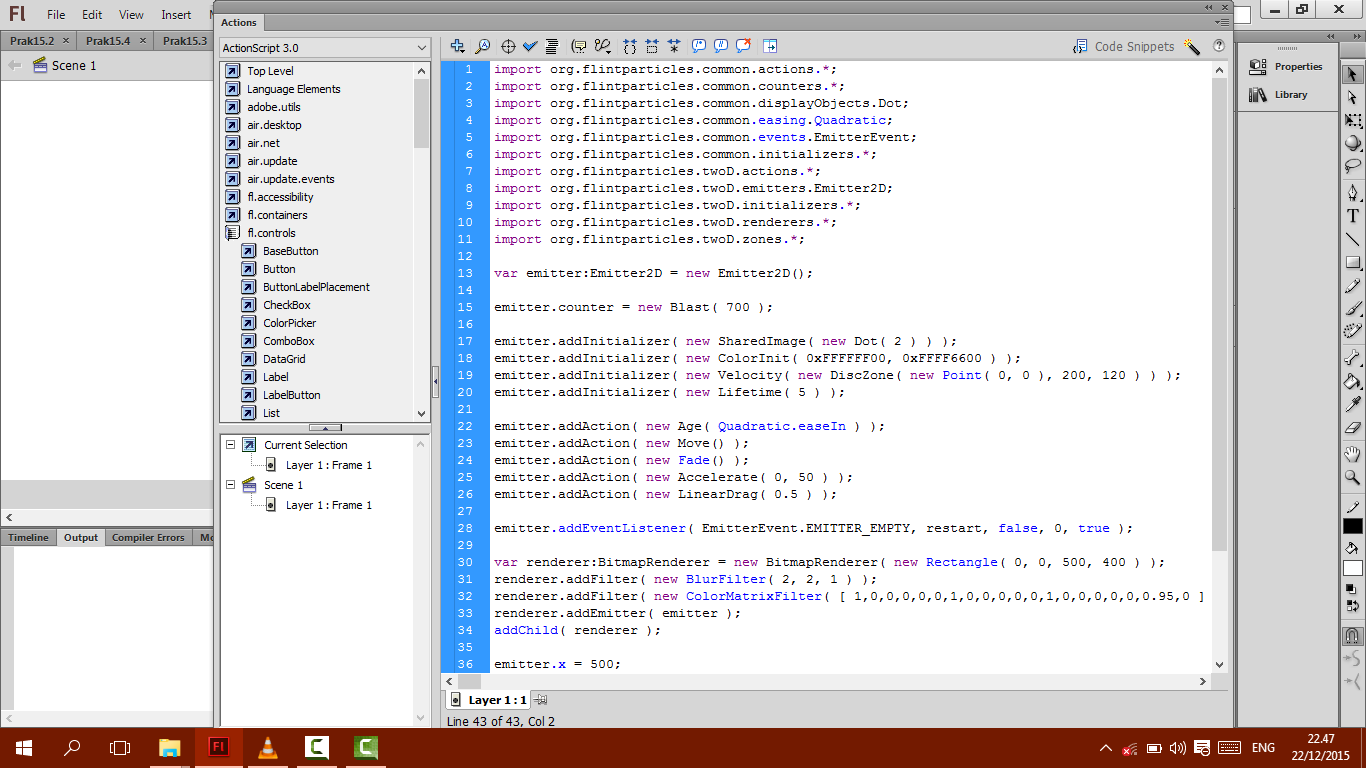
3. Salin kode berikut pada “actions” window


  1. Sehingga “actions” window berisi kode seperti berikut
    4. actions_window_filled
  2. Buka “ActionScript Setting”
    5. actionscript_settings_menuitem
  3. Pilih tab “Library Path” klik icon “Browse to SWC”
    6. library_path_and_browse_to_swc
  4. Pilih file swc “Flint2d_4.0.1.swc”

    7. insert_swc_file
  5. Pastikan file swc tersebut muncul pada daftar

    8. setelah_swc_ditambahkan
  6. Tekan “OK” kemudian jalankan movie-nya (Test Movie, Ctrl + Enter)

    1. 7. Hasil Praktikum

      Hasil Awal

        skrip


        Pindah Posisi

          skrip


          Ganti Warna

            skrip


            Perubahan Radius

              skrip


              Perpindahan tempat

                skrip


                8. Kesimpulan

                dalam dunia art tidak melulu hanya animasi, desain, fotografi, draw, dan lain-lain melainkan pemrogramanpun sekarang sudah menjadi sebagian dari dunia art, praktikum kali ini adalah salah satu contoh pengaplikasian pemrograman dalam animasi.

                9. Referensi

                http://www.mohhasbias.com/