1. Tujuan
Mempercepat penguasaan Adobe Flash Professional melalui kegiatan remake.
2. Alat
Adobe Flash Professional CS6
3. Bahan
4. Dasar Teori
A. Classic Motion Tween
B. Graphic Symbol
C. Movie Clip Symbol and Filters
5. Tugas Praktikum
Buatlah tiruan dari video “One Little Finger” semakin mirip semakin bagus
7. Hasil Praktikum
Praktikum kali ini adalah Praktikum Meremake “One Little Finger” by Super Simple Song bagian 3. Saya baru menyelesaikan gerakan jalan karakter pertama.

8. Kesimpulan
     Praktikum kali ini, saya mulai menyelesaikan bagian karakter 1 yang berjalan. Saya menggunakan 4 prinsip dasar walk cycling untuk menyelesaikan gerakan jalannya. Kesulitan yang saya hadapi adalah ketika merubah posisi karakter dari samping ke depan.
9. Referensi


1. Tujuan

Mempercepat penguasaan Adobe Flash Professional melalui kegiatan remake.

2. Alat

Adobe Flash Professional CS6

3. Bahan

One little finger by super simple song

4. Dasar Teori

A. Classic Motion Tween
B. Graphic Symbol
C. Movie Clip Symbol and Filters

5. Tugas Praktikum

Buatlah tiruan dari video “One Little Finger” semakin mirip semakin bagus

6. Hasil Praktikum


7. Kesimpulan

Pada praktikum kali ini, saya mencoba me-remake video "One Little Finger” untuk part yang kedua. Di bagian kedua ini, saya baru menyelesaikan transisi dan membuat karakter yang pertama. Terlihat jelas sekali bahwa membuat animasi itu tidak mudah, bahkan untuk model yang sesimple “One Little Finger”. 

8. Referensi

Motion Tween
Graphic Symbol

Graphic Filters


1. Tujuan


Mempercepat penguasaan Adobe Flash Professional melalui kegiatan remake.

2. Alat

Adobe Flash Professional CS6

3. Bahan

4. Dasar Teori

A. Classic Motion Tween
B. Graphic Symbol
C. Movie Clip Symbol and Filters

5. Tugas Praktikum

Buatlah tiruan dari video “One Little Finger”
semakin mirip semakin bagus

6. Petunjuk Praktikum

Mulailah dari bentuk animasi yang sederhana seperti gerakan title opening dan gerakan awan.

7. Hasil Praktikum

Perhatikan Awan dan Titlenya!!!


8. Kesimpulan

Pada praktikum kali ini, saya mencoba me-remake video "One Little Finger". Pada postingan hari ini, saya menyelesaikan part 1 yaitu gerakan title dan awan, dibutuhkan banyak sekali effort dan waktu untuk menyelesaikan video ini.

9. Referensi

Tujuan :
Menerapkan walk cycle pada sebuah karakter yang populer dengan bantuan Tween

Alat :

Adobe Flash Professional CS6

Bahan :

Naruto Sheet Refrence

Dasar Teori :
Secara prinsip, ada minimal 4 konsep yang perlu dipenuhi, antara lain :

1. Pose
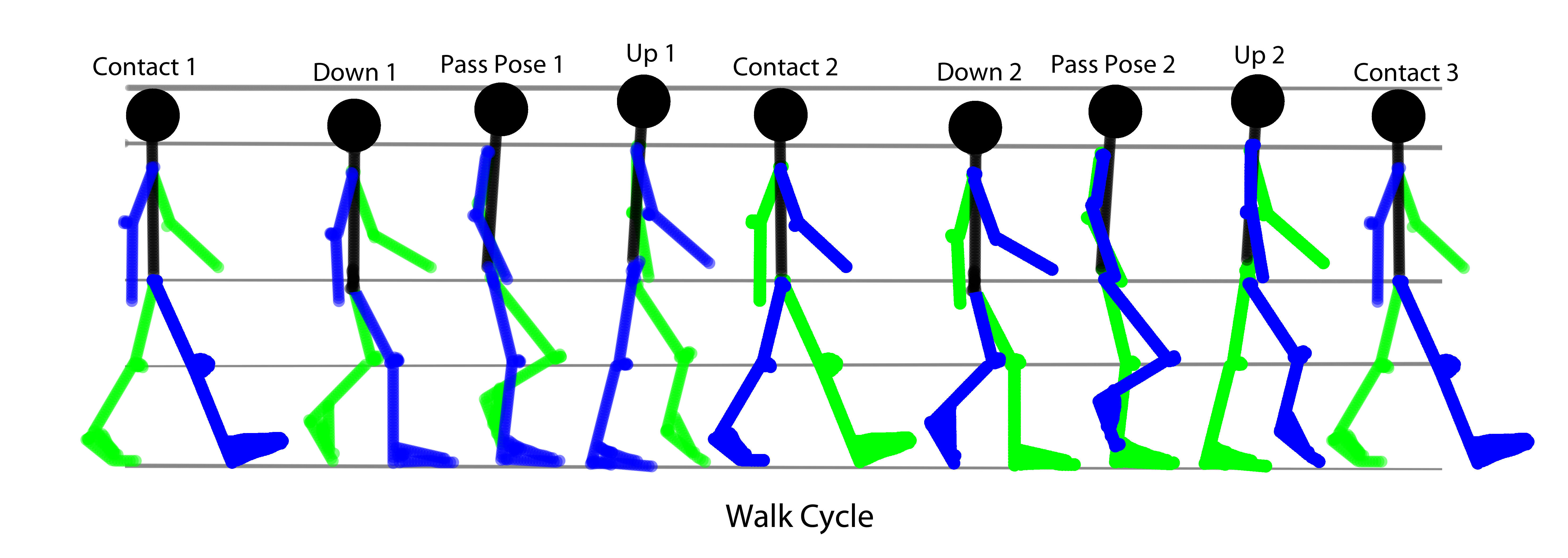
Berikut adalah pose-pose yang perlu ada dalam sebuah walk. Seringkali disebut dengan walk cycle. Dinamakan cycle karena pose ini dipilih sedemikian rupa sehingga pose terakhir identik dengan pose awal sehingga bisa disusun menjadi sebuah siklus tanpa henti.


Perhatikan bahwa ada 4 pose yang diperlukan, yaitu contact, down, passing dan up. Untuk mempermudah proses belajar, ada baiknya jika fokus pada pergerakan kaki dahulu, kemudian baru dilanjut bagian tubuh yang lain pada kesempatan berikutnya.

2. Timing
Timing yang dimaksud adalah jumlah frame yang diperlukan untuk menghasilkan animasi yang diinginkan. Timing juga berhubungan dengan durasi animasi yang diinginkan, apakah cepat atau lambat. Yang perlu diingat, untuk memperlambat animasi, tidak dilakukan dengan cara mengubah setting FPS, akan tetapi dengan cara mengubah jumlah frame yang dibuat. Dalam animasi baik 2D dan 3D, standart FPS adalah 24.

Untuk walk cycle, ada beberapa timing yang bisa digunakan tergantung jenis walk yang diinginkan.
   - normal walk : 12 frame (0.5 detik)
   - cartoon walk : 8 frame

Timing yang relatif mudah untuk keperluan belajar adalah 8 frame. Dengan spesifikasi berikut :
   - pose contact -> frame 1
   - pose down -> frame 3
   - pose passing -> frame 5
   - pose up -> frame 7
   - pose contact -> frame 9

Berikut adalah susunan keyframe pada timeline

timing untuk 4 pose walk cycle

Berikut adalah tampilan onion skin dari 4 pose dasar walk cycle


3. In Between
4 pose hanya bisa untuk 4 keyframe. Sedangkan untuk walk cycle dengan timing cartoon, perlu 8 frame. Sehingga perlu 4 tambahan frame atau 1 tambahan perantara frame yang biasa disebut dengan in between. Proses pembuatan in between sangat sederhana.

1. Cukup aktifkan onion sehingga bisa tampak keyframe frame sebelumnya dan frame setelahnya.

2. Tambahkan gambar yang mewakili pertengahan dari kedua frame tersebut.

3. Ulangi langkah tersebut untuk menambahkan keyframe pada frame 4, 6 dan 8.

4. Arcs
Salah satu cara memperhalus animasi adalah dengan memperhatikan arcs-nya. Arcs yang dimaksud adalah lengkungan lintasan pergerakan. Untuk gerakan walk cycle, arcs yang muncul lebih dari satu macam. Arcs yang perlu diperhatikan pada walk cycle adalah arcs dari titik penting sebuah stickman. Ada banyak titik penting yang perlu dicek arcs-nya. Salah satunya adalah titik tumit. Berikut adalah contoh cara mengecek arcs yang dihasilkan dari pergerakan tumit.


Cara mengecek arcs bisa dimulai dengan menandai titik pentingnya. Pada video diatas, titik tumit ditandai dengan titik warna hijau. Setelah seluruh titik tumit pada seluruh frame ditandai, maka kita akan mendapat kumpulan titik sebagai berikut.


titik penanda posisi tumit pada setiap frame

Jika titik-titik hijau tersebut dihubungkan, maka akan bisa dievaluasi apakah animasinya sudah halus atau belum. Jika garis yang dihasilkan tidak berbentuk kurva mulus, maka animasinya termasuk kurang halus.


Berikut adalah contoh titik-titik yang menghasilkan arcs yang kurang mulus. Perhatikan pada daerah yang dilingkari biru. Jika daerah ini dibetulkan, yaitu dengan menggeser posisi tumit pada keyframe tersebut, maka akan diperoleh hasil animasi yang lebih halus.


contoh titik yang merusak arcs

Secara teknis, adobe flash memiliki fitur untuk in between otomatis yang disebut dengan tween.

Tugas Praktikum :
Buatlah walk cycle dari the simpson dengan menggunakan bantuan Classic Tween

Petunjuk Praktikum :
Berikut adalah langkah-langkah untuk membuat walk cycle untuk kaki :

1. Pecah kaki the simpson menjadi 4 Graphic Symbol yang mewakili kaki bagian atas dan bagian
   bawah untuk bagian kiri dan kanan.
2. Gunakan symbol tersebut untuk membuat contact position pada frame ke 1.
3. Gunakan transform tool (Q) untuk mengatur pivot dari masing-masing symbol. Dimana pivot kaki
   bagian atas terletak pada pinggul dan pivot kaki bagian bawah terletak pada lutut.
4. Buat keyframe (F6) pada frame ke 9. Buat contact position kebalikan dari frame ke 1.
5. Copy contact position pada frame 1 ke frame 17.
6. Klik kanan pada timeline diantara frame 1 dan 9 kemudian pilih menu "Create Classic Tween".
7. Klik kanan pada timeline diantara frame 9 dan 17 kemudian pilih menu "Create Classic Tween".
8. Uji animasi yang dibuat dengan menekan tombol ctlr+enter. Jika menghasilkan animasi kaki
   sliding seperti di danau es, maka lanjutkan ke langkah berikutnya. Jika tidak, perbaiki dulu
   animasinya.
9. Buat keyframe (F6) pada frame ke 5 dan 13. Buatlah passing position pada frame tersebut.
10. Jika semua berjalan lancar, maka akan diperoleh good enough walk cycle.

Untuk memperhalus animasinya, dapat dilanjutkan dengan menambahkan gambar lutut dan menambahkan pose down dan up.

Hasil Praktikum :

Hasil dari Classic Tween sebelum menambahkan detail pada frame ke 5 dan 13


Kesimpulan :


Dengan menggunakan Classic Tween ini kita dapat mempersingkat waktu dalam pembuatan tiap pose dan dengan cara ini dapat memberikan detail gerakan yang lebih halus. Berbeda dengan sebelumnya yang harus menambahkan motion tween secara manual. kelemahannya adalah jika kita tidak meletakkan pivot pada posisi yang sama, maka kaki seakan-akan terputus dan melayang.

Referensi :
[www.mohhasbias.com]

1. Tujuan

      Menerapkan konsep walk cycle pada sebuah karakter yang populer 
2. Alat
     Adobe Flash Professional CS.6

3. Bahan 
     Naruto Sheet Refrence

4. Dasar Teori
     Secara teori, sebuah walk cycle dari sembarang karakter dapat dilakukan dengan 4 prinsip yang sudah saya sebutkan pada postingan sebelumnya. Hanya saja, karakter yang mulanya stickman diganti dengan karakter populer seperti Naruto.

5. Hasil Praktikum


Pada praktikum kali ini, hasil yang saya dapatkan adalah karakter dengan 3 layer yang berbeda dimana satu untuk kaki kanan, satu untuk kaki kiri, dan satu lagi untuk badan dan kepala. Kemudian pembagian posisi up, down, dan passing.
5. Kesimpulan
Pada Praktikum kali ini, dibutuhkan waktu yang cukup banyak untuk menyelesaikan karena karakter yang dijalankan sudah tidak hanya sebuah garis (stickman). dan jam terbang yang tinggi itu tetap menjadi salah satu faktor yang menentukan kecepatan dan ketepatan pekerjaan kita. 


1. Tujuan

Membuat walk cycle menggunakan menu keyframe pada Adobe Flash Professional CS3
2. Alat
Adobe Flash Professional CS.5
3. Dasar Teori
Setelah minggu kemarin sudah saya sebutin 3 dari 4 teori walkcycle. kali ini saya sebutin satu lagi, yaitu Arcs. Pada animasi, realis pergerakan tubuh pada manusia, binatang, atau makhluk hidup lainnya bergerak mengikuti pola/jalur (maya) yang disebut Arcs. Hal ini memungkinkan mereka bergerak secara "smooth" dan lebih realistic, karena pergerakan mereka mengikuti suatu pola yang berbentuk lengkung(termasuk lingkaran, elips, atau parabola). Sebagai contoh, Arcs ditunjukkan pada lintasan tangan saat melempar bola dan lintasan gerak bola di udara.
Posisi Arcs

4. Hasil Praktikum


5. Kesimpulan
Pada Praktikum kali ini, hasil dari walk cycle stickman bisa di cek realistisitasnya bisa di cek dengan menggunakan teori Arcs. Tapi tentunya, jika ingin lebih baik harus banyak berlatih dan menambah jam terbang.
6. Referensi

1. Tujuan
Membuat animasi pertama menggunakan adobe flash professional
2. Alat
Adobe Flash Professional CS5.5
3. Dasar Teori
Ada beberapa dasar teori yang bisa digunakan sebagai petunjuk (guidance) dalam pembuatan stickman berjalan, antara lain:
  1.  Pose
  2. Timing
  3.  Inbetween

1. Pose
Berikut adalah pose-pose yang perlu ada dalam sebuah walk. Seringkali disebut dengan walk cycle. Dinamakan cycle karena pose ini dipilih sedemikian rupa sehingga pose terakhir identik dengan pose awal sehingga bisa disusun menjadi sebuah siklus tanpa henti.

 Walk Cycle Poses Collection
Perhatikan bahwa ada 4 pose yang diperlukan, yaitu contact, down, passing, dan up.
Untuk mempermudah proses belajar, ada baiknya jika fokus pada pergerakan kaki dahulu. kemudian baru dilanjut bagian tubuh yang lain pada kesempatan berikutnya.
2. Timing
Timing yang dimaksud adalah jumlah frame yang diperlukan untuk menghasilkan animasi yang diinginkan. Timing juga berhubungan dengan durasi animasi yang diinginkan, apakah cepat atau lambat. Yang perlu diingat, untuk memperlambat animasi, tidak dilakukan dengan cara mengubah setting FPS, akan tetapi dengan cara mengubah jumlah frame yang dibuat. Dalam animasi baik 2D dan 3D, standar FPS adalah 24.
 

Untuk walk cycle, ada beberapa timing yang bisa digunakan tergantung jenis walk yang diinginkan
normal walk: 12 frame (0.5 detik)
cartoon walk: 8 frame
Timing yang relatif mudah untuk keperluan belajar adalah 8 frame. Dengan spesifikasi berikut,
pose contact –> frame 1
pose down –> frame 3
pose passing –> frame 5
pose up –> frame 7
pose contact –> frame 9
berikut adalah susunan keyframe pada timeline

timing untuk 4 pose walk cycle
berikut adalah tampilan onion skin dari 4 pose dasar walk cycle
4 basic walk cycle in onion skin

3. Inbetween
4 pose hanya bisa untuk 4 keyframe. Sedangkan untuk walk cycle dengan timing cartoon, perlu 8 frame. Sehingga perlu 4 tambahan frame atau 1 tambahan perantara frame yang biasa disebut dengan inbetween. Proses pembuatan inbetween sangat sederhana.
1.    Cukup aktifkan onion sehingga bisa tampak keyframe frame sebelumnya dan frame setelahnya. Sebagai contoh, berikut adalah kondisi frame 2 saat masih baru ditambahkan empty keyframe dengan mode onion skin aktif.

onion skin
2.    Tambahkan gambar yang mewakili pertengahan dari kedua frame tersebut. Berikut adalah contoh hasil penambahan inbetween untuk keyframe pada frame 2.


hasil proses inbetween
3.    Ulangi langkah tersebut untuk menambahkan keyframe pada frame 4, 6, dan 8. Sehingga diperoleh keyframe untuk masing-masing frame seperti berikut ini


1 frame 1 keyframe

4. Tugas Praktikum
1.    Buatlah sebuah stickman. Bisa menggunakan line tool dengan ketebalan stroke 8
2.    Animasikan stickman tersebut sehingga terlihat berjalan

5. Hasil Praktikum


6. Kesimpulan
Pada Praktikum kali ini, hasil dari walk cycle stickman lebih baik daripada hasil jika tanpa menggunakan prinsip dasar teori walk cycle. diperlukan kesabaran dan ketelatenan untuk mendapatkan hasil yang maksimal.

7. Referensi